一、电子申请注册
1.登录中国专利电子申请网http://cponline.cnipa.gov.cn ,点击注册: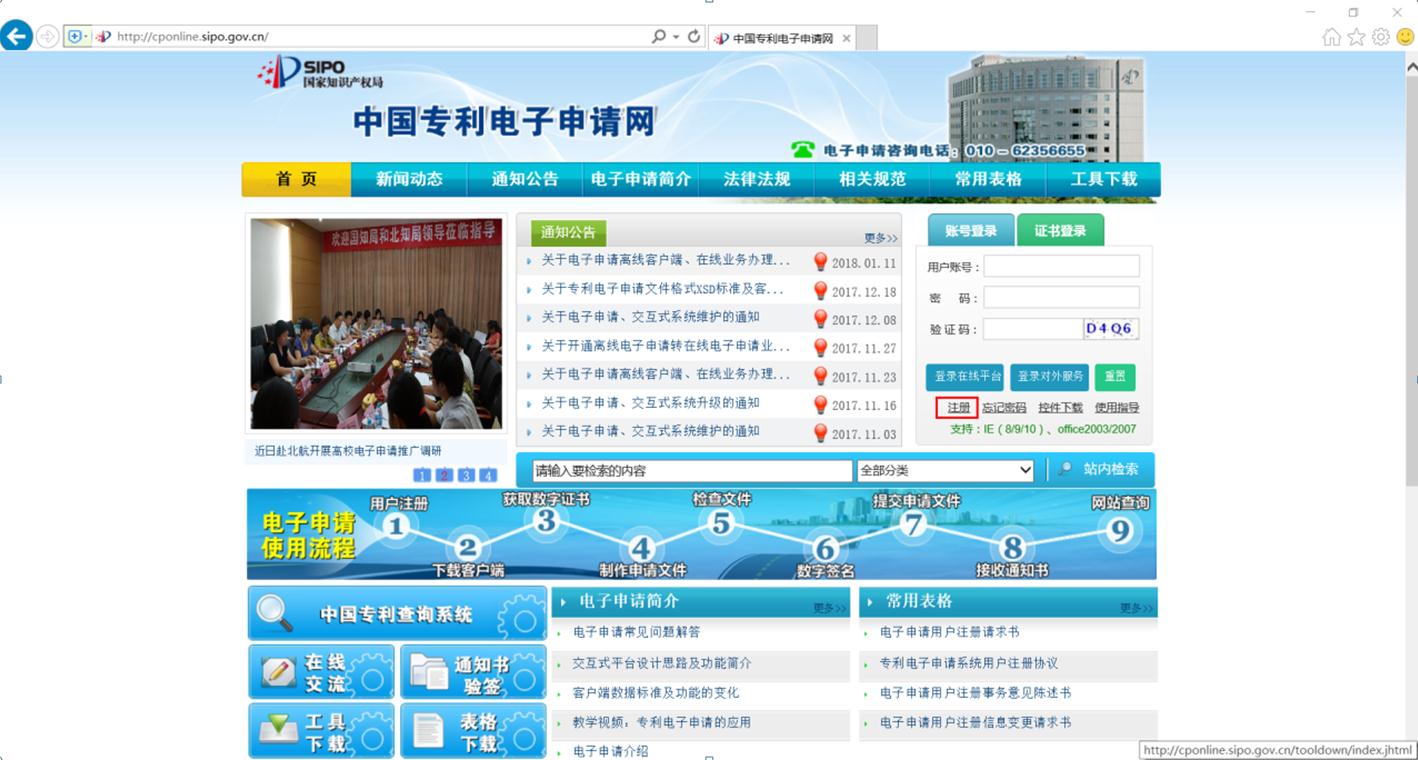 2.进入注册页面,阅读注册协议,确认无误后,选择点击同意条款,点击提交:
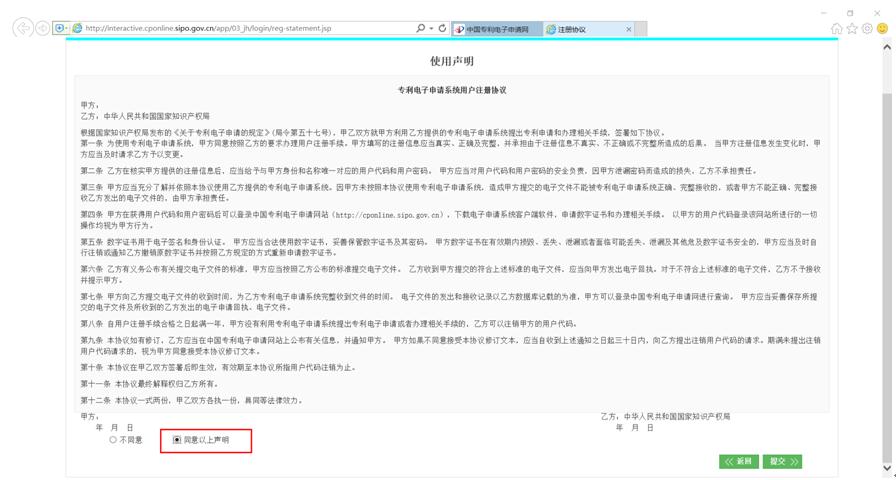 3.进入信息填写页面,选择注册类型,填写详细信息(带星号的红色字体为必填项),信息填写完成后,点击提交: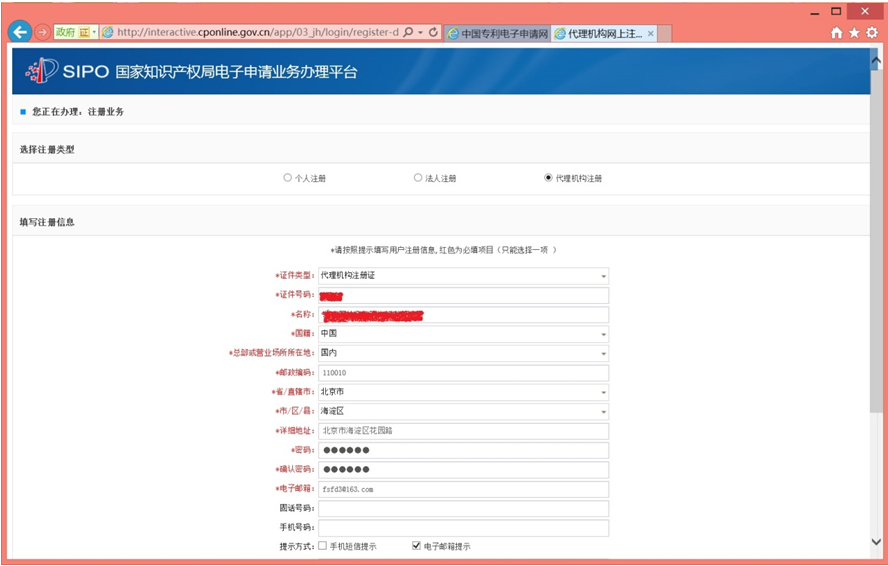
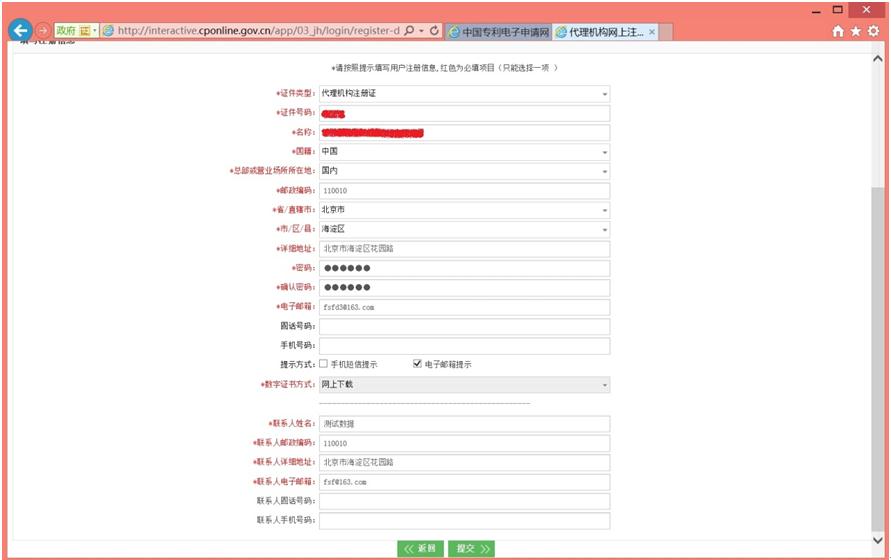 4.系统返回注册结果:注册成为正式用户的,系统将以电子形式的“专利电子申请用户注册审批通知单”反馈用户账号和用户密码;注册成为临时用户的,系统将返回临时用户账户,并提示注册人规定时间内将注册的证明文件邮寄方式办理正式用户注册手续。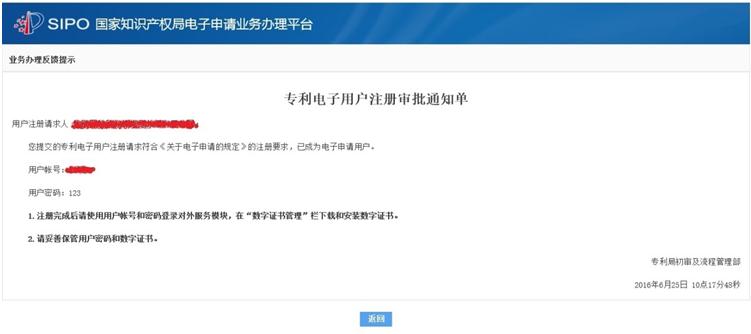
二、IE 浏览器配置
提示:浏览器最好选择 IE8,其他版本的浏览器不能完整支持
- 使用 IE 浏览器登录网址http://cponline.cnipa.gov.cn/ ,点击工具,选择 internet 选项。
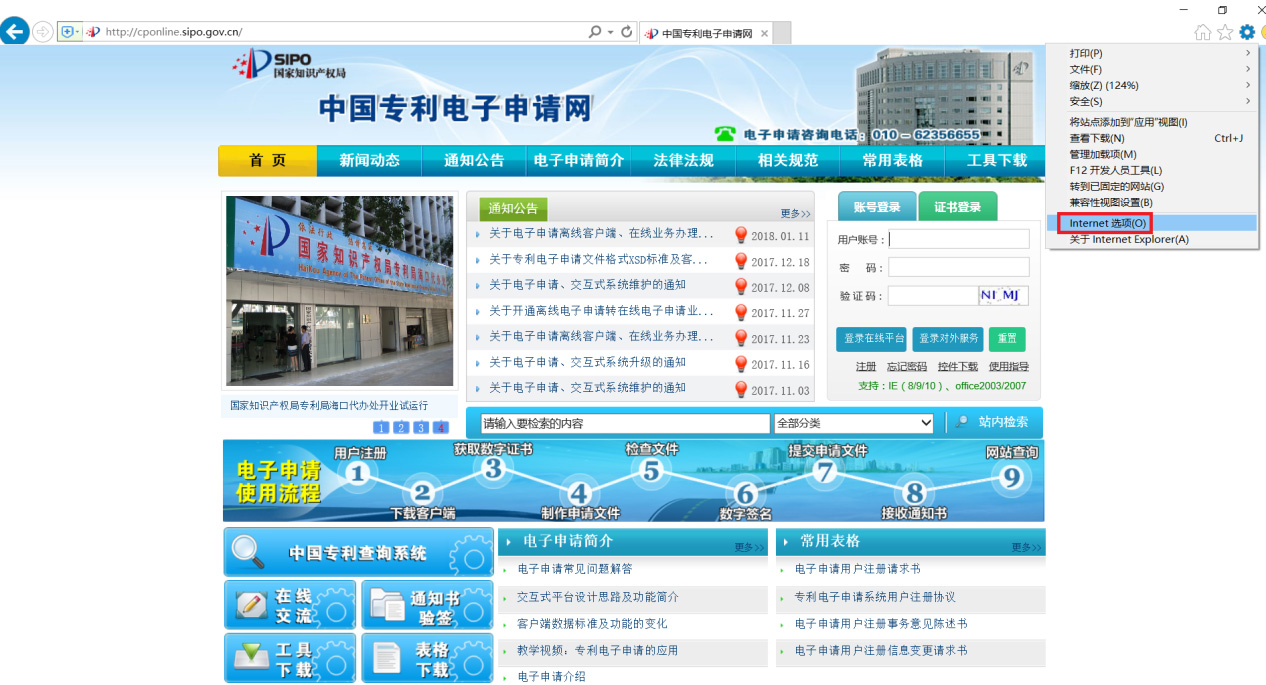
选中高级页签,点击重置。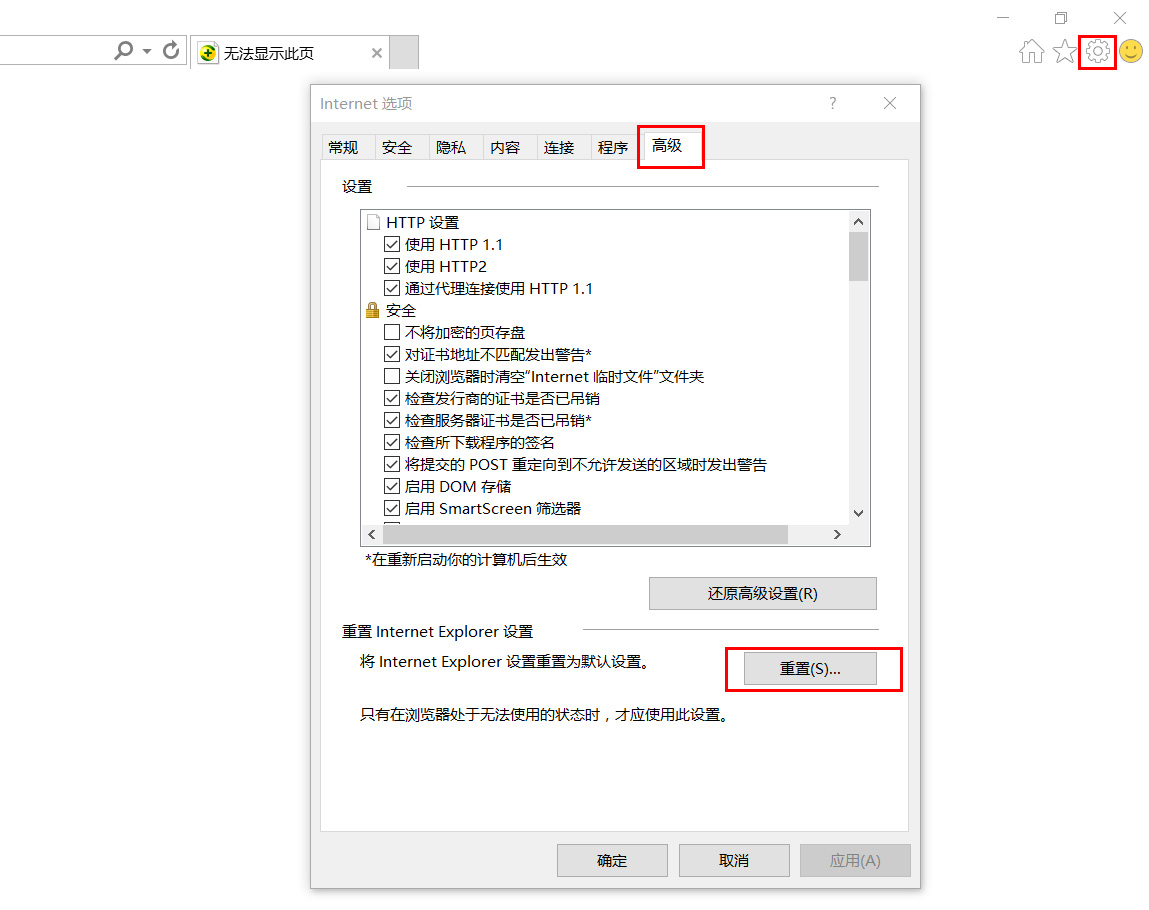
勾选下图的选项后,点击重置。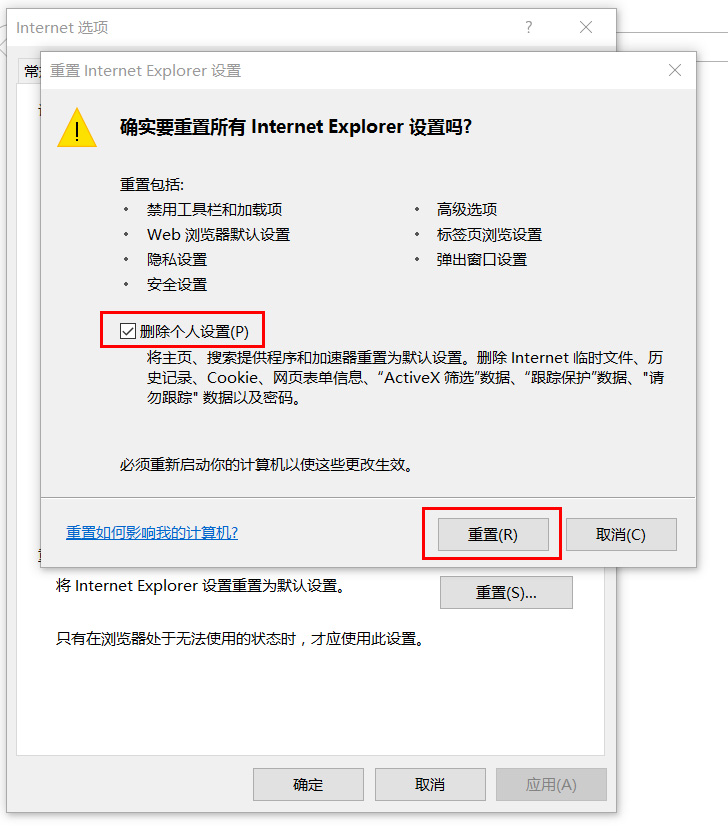
- 兼容性视图设置
打开 IE 浏览器,点击工具按钮,选择兼容性视图设置。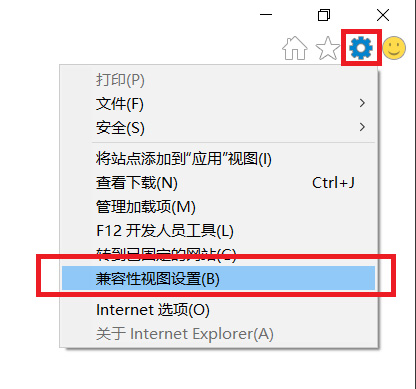
点击添加,关闭此页。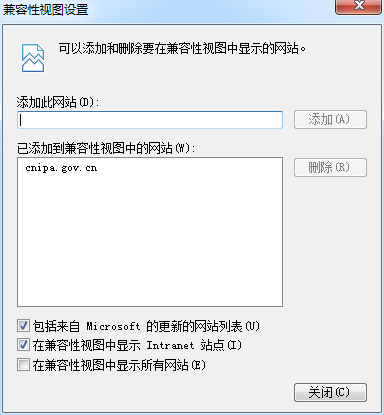 3.安全设置
点击工具按钮,选择 Internet 选项。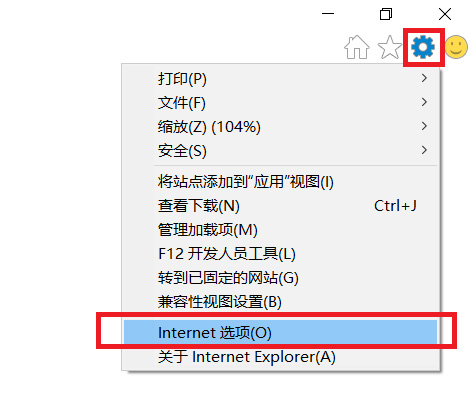
选择安全页签,选中受信任的站点后点击站点。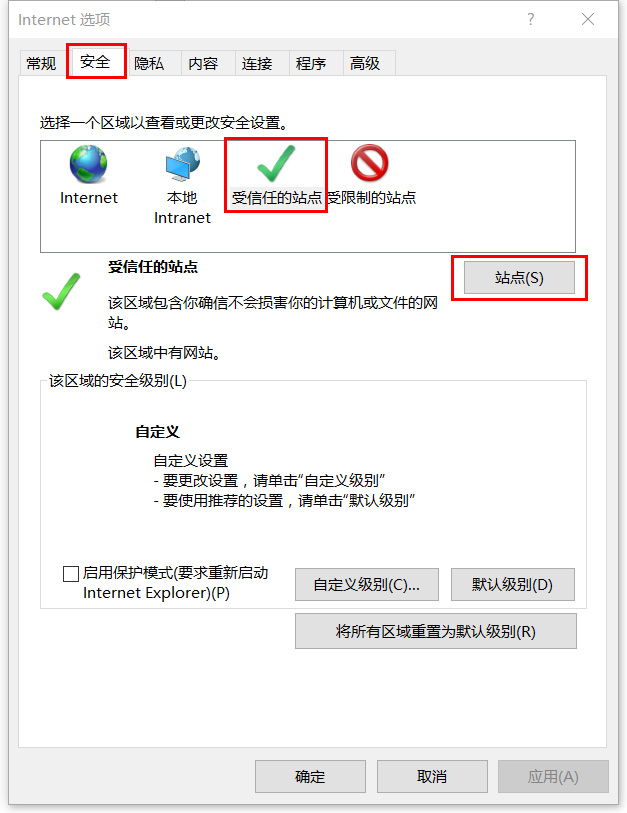
取消勾选验证 https,在网点添加区域填写 http://*.cnipa.gov.cn ,点击添加后关闭本页。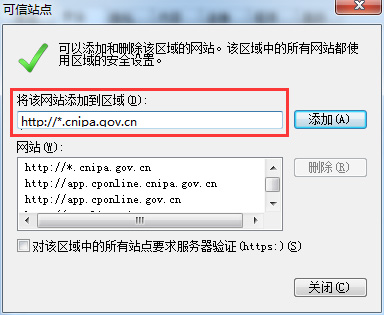
点击自定义级别。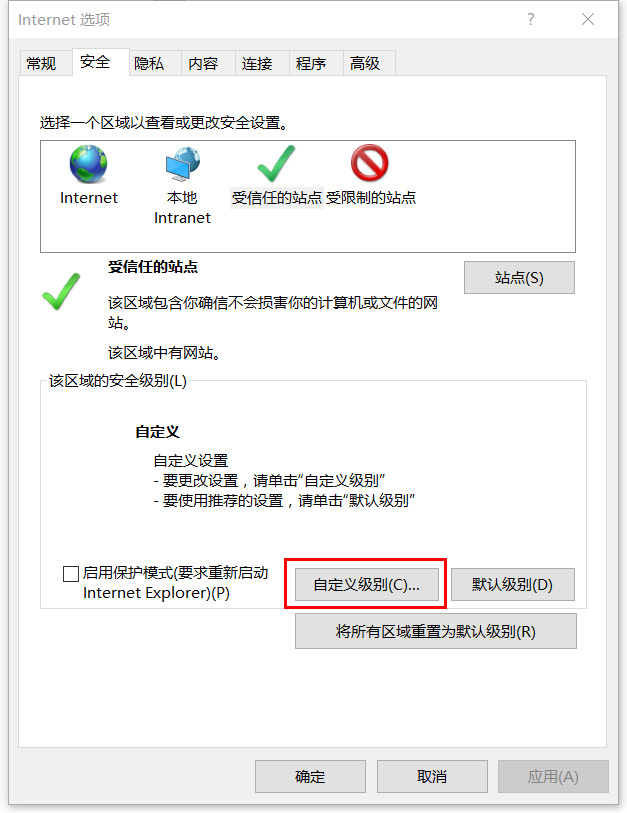
启用active 控件和插件节点下的所有选项,点击确定。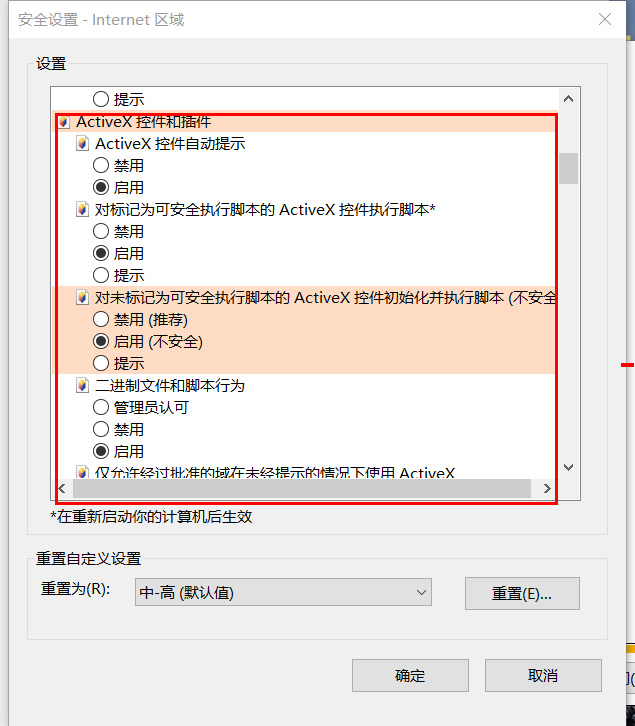
以上设置全部完成后,便可正常登陆专利电子申请网。
三、登陆对外服务下载数字证书
- 输入注册的用户名密码,登陆对外服务
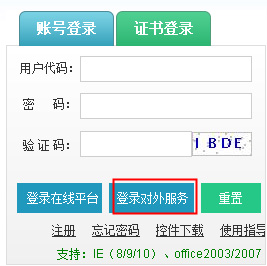
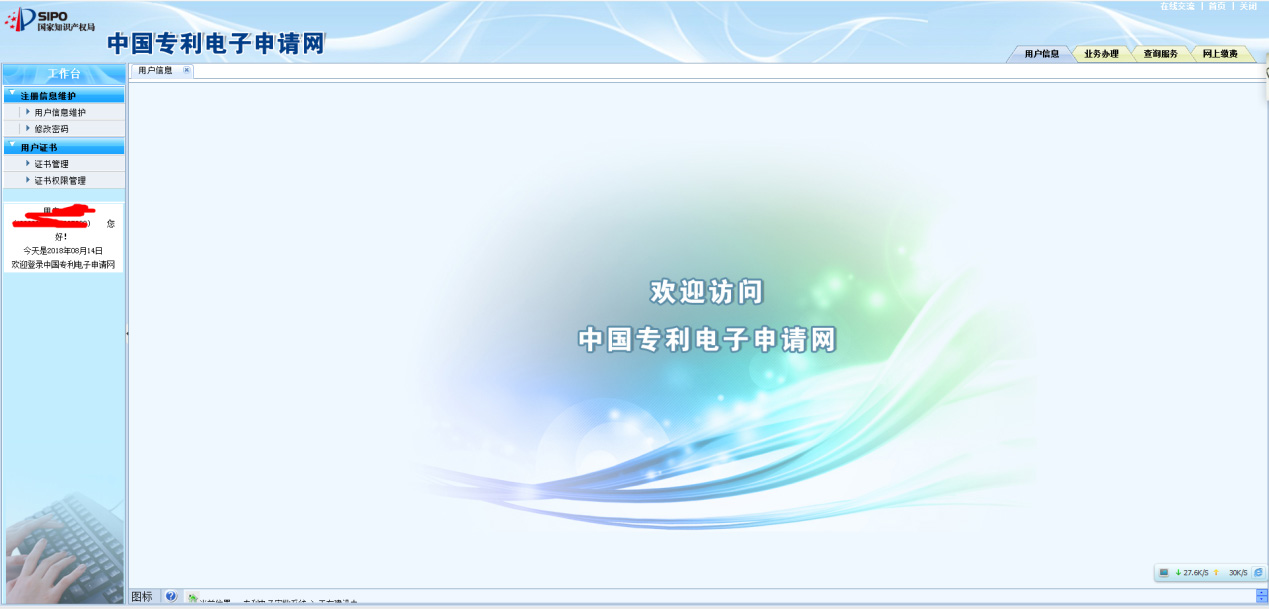
- 打开证书管理页面,点击下载证书
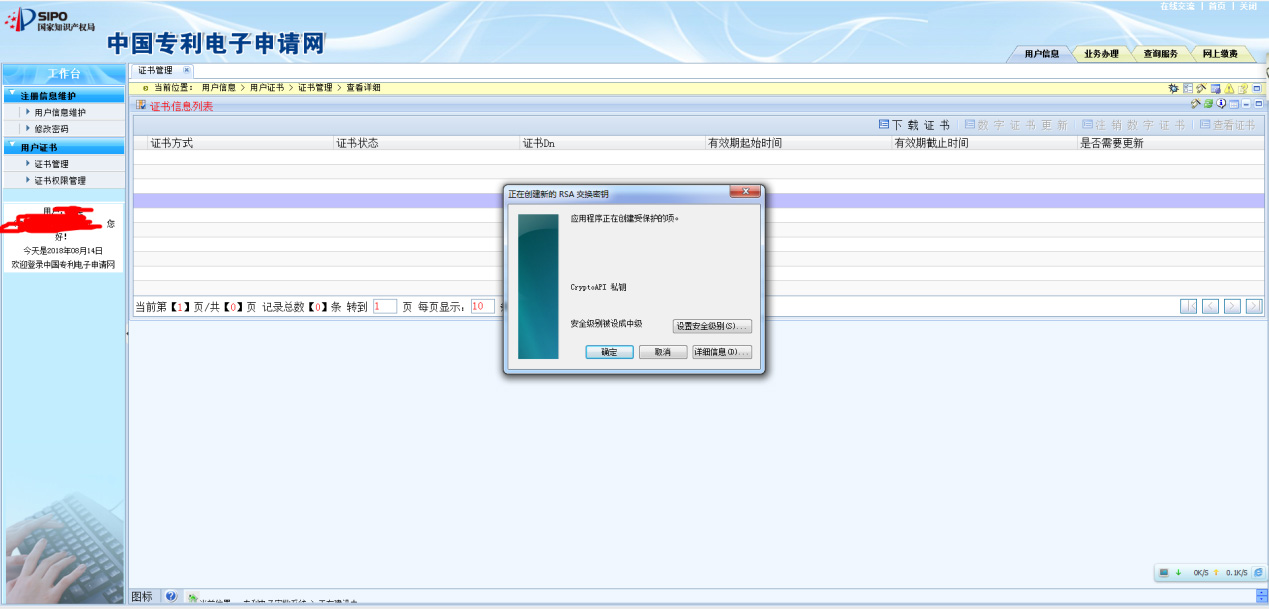
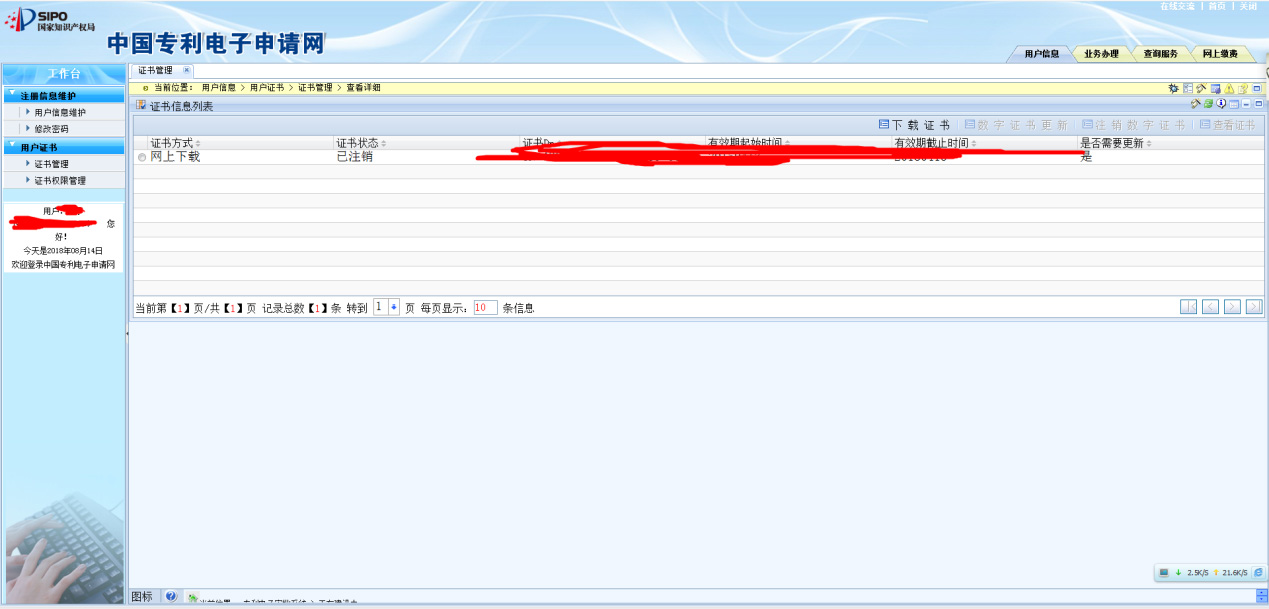
- 下载完毕后,证书管理页面出现证书下载记录,数字证书同步安装到 windows 系统中。
四、导出数字证书
1.打开 internet 选项-内容-证书-个人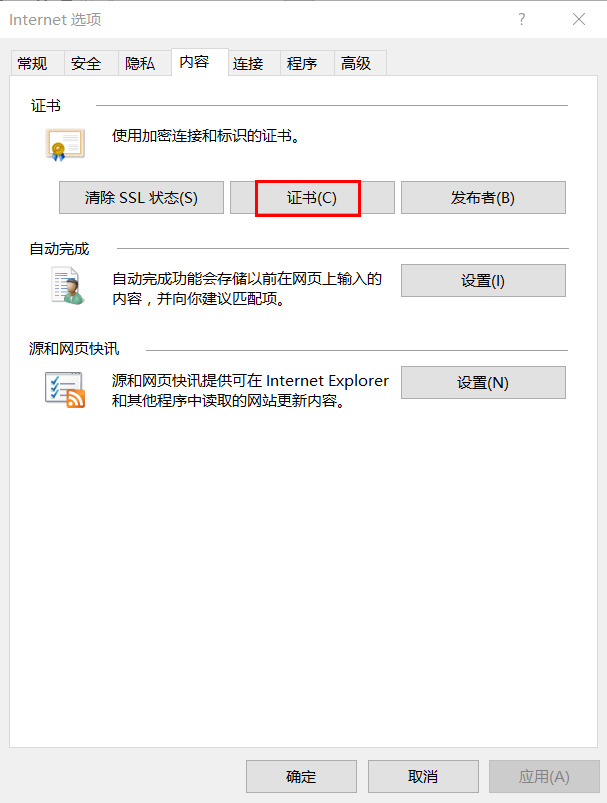 2.进入证书界面,选择对应编号的证书,点击导出按钮: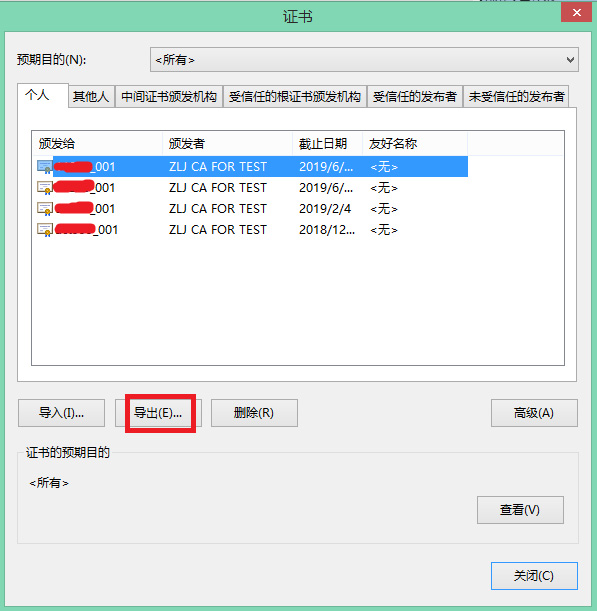
3 选择“是,导出私钥”,点击下一步: 4.点击下一步:
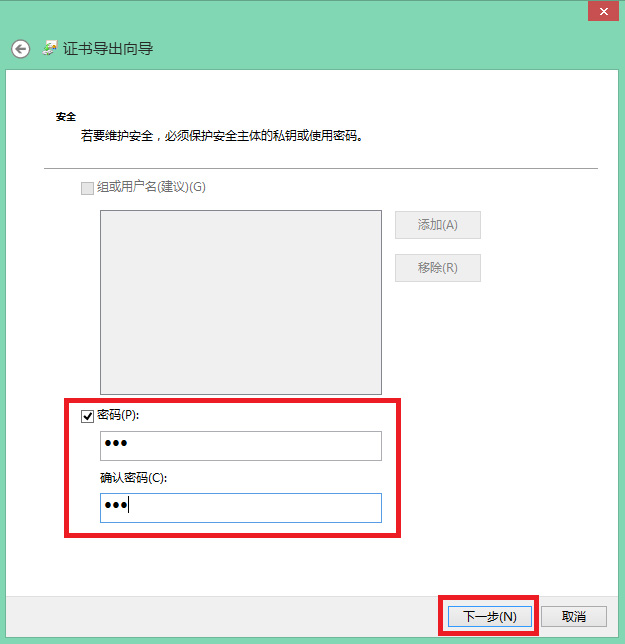
 5.勾选密码,填写密码,点击下一步:
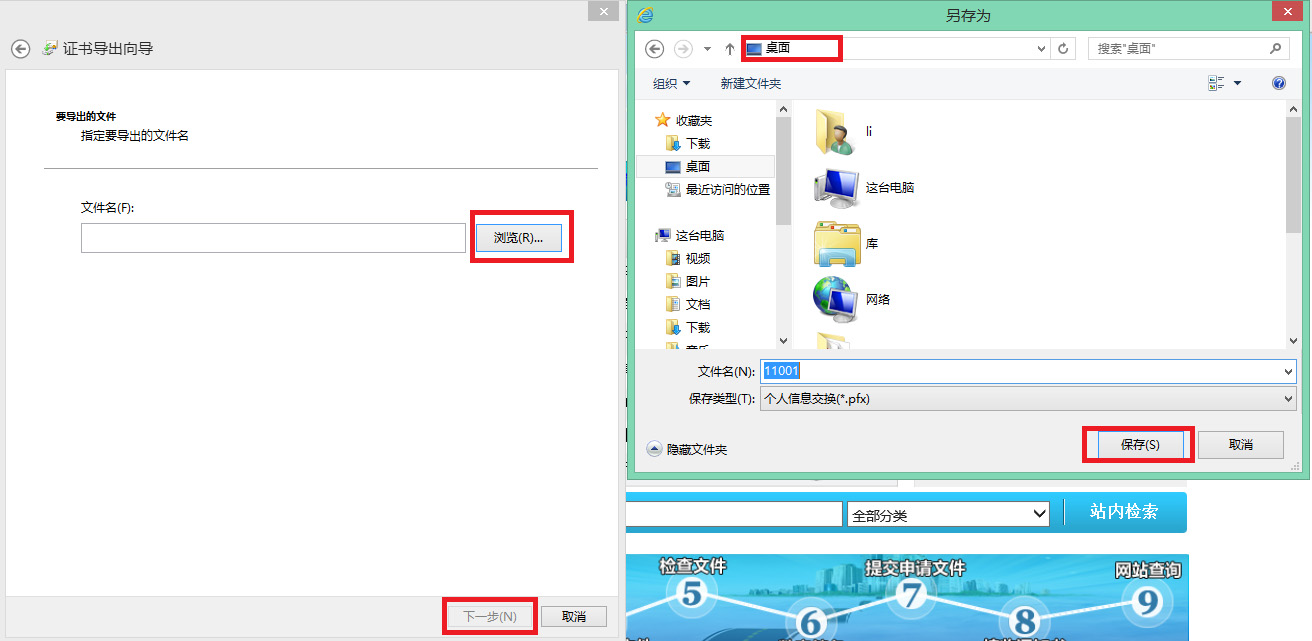
 6.填写文件名,选择要另存为的路径,点击保存,点击下一步:
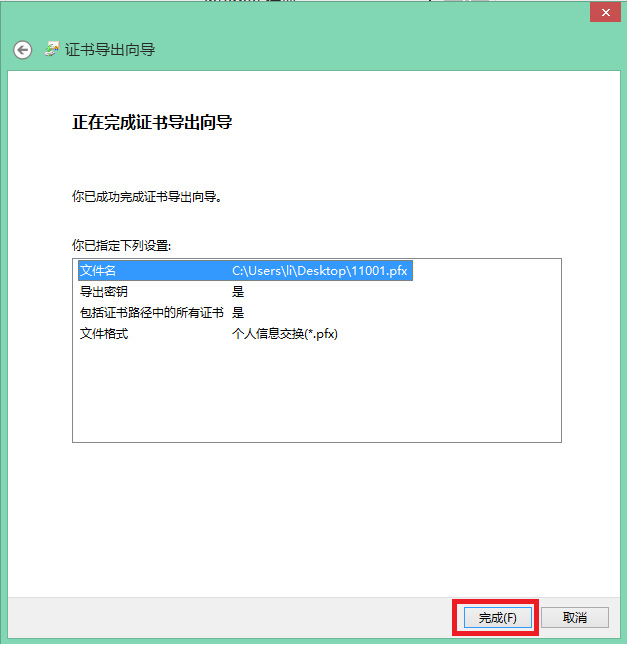
 7.点击完成:
 8.点击确定:
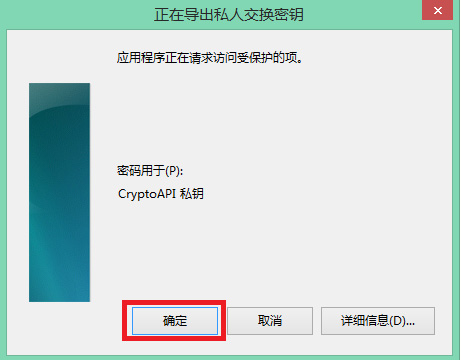 9.在另存为的路径下找到已经保存好的证书:
五、导入数字证书
1.双击导出的数字证书,点击下一步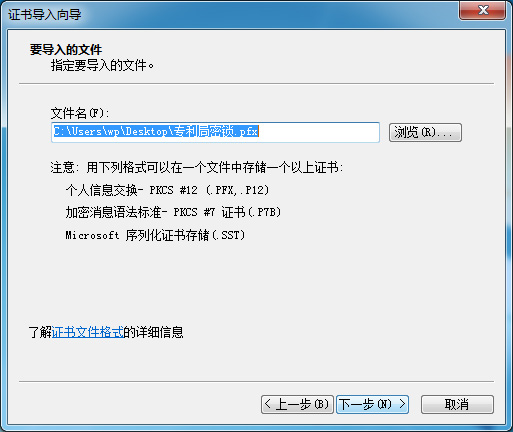 2.输入导出数字证书时设置的密码,然后点击下一步
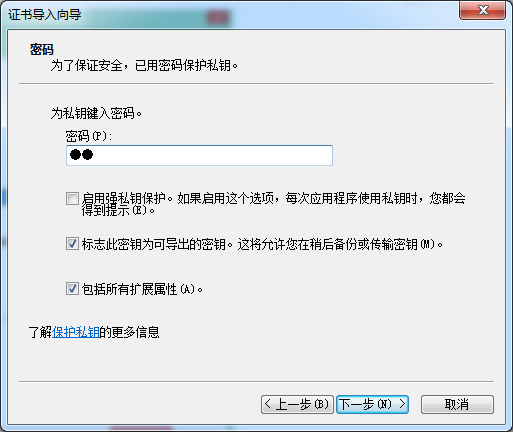 3.点击下一步,然后点击完成
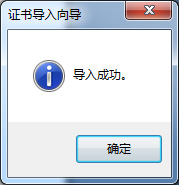
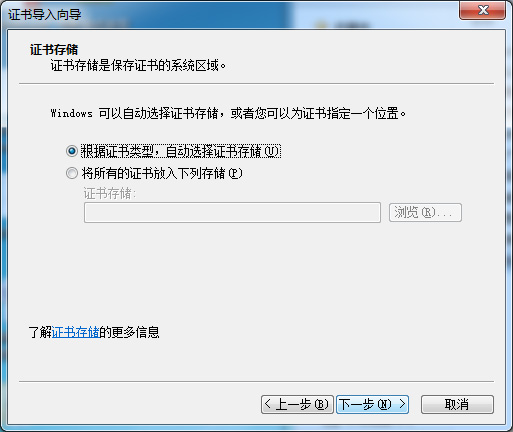 4.点击完成,导入成功,即会显示在 IE 个人证书中。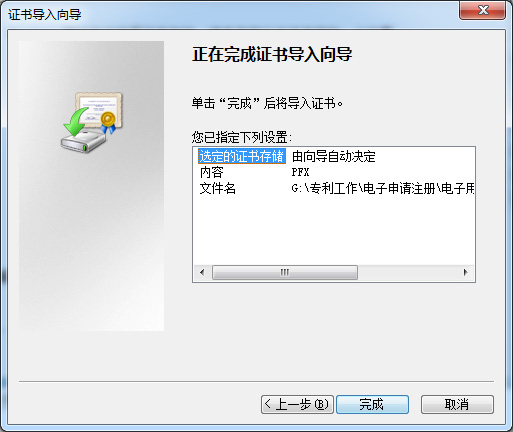
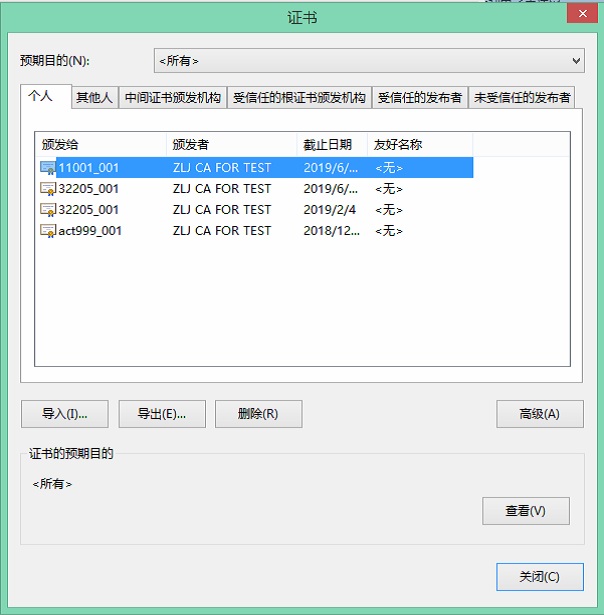
导入完成,证书位置一定要出现在“个人”里,CPC 才能识别。